

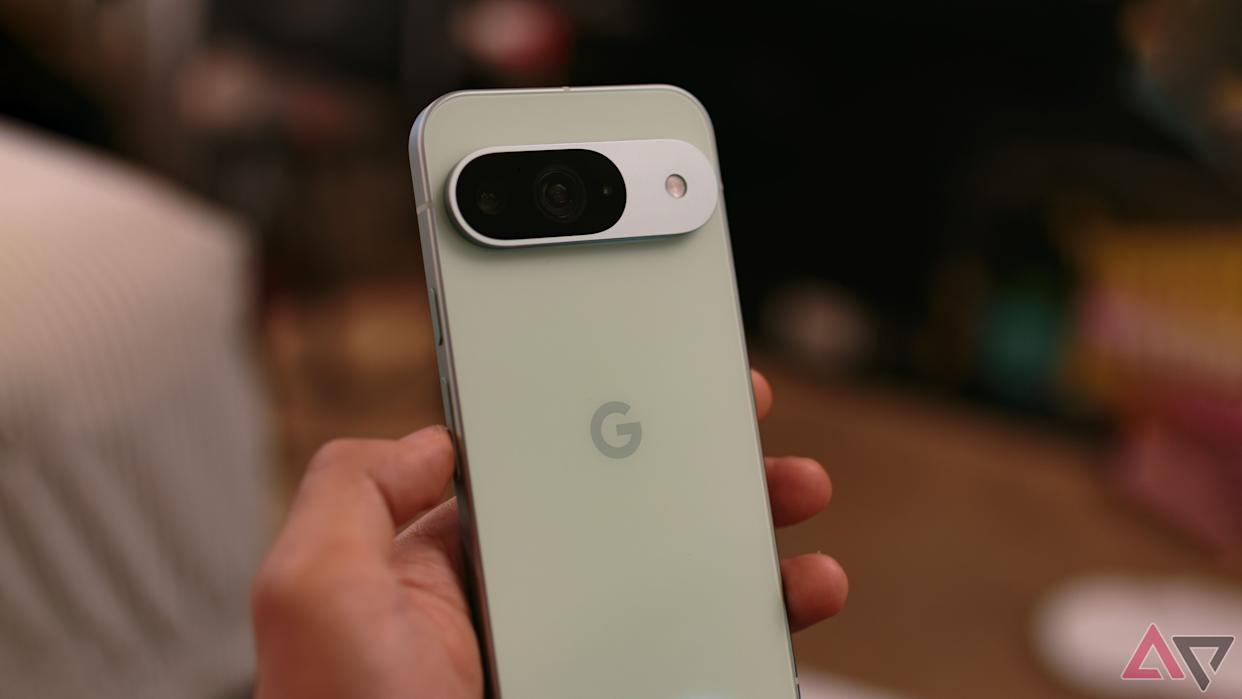

スマートフォンのロック解除。日常の動作の中で、私たちはこの小さなアクションを何度も何度も繰り返しています。画面をタップし、指紋リーダーに指を置き、そしてやっとホーム画面へ。この一連の流れが、もし一瞬で短縮されたとしたら?
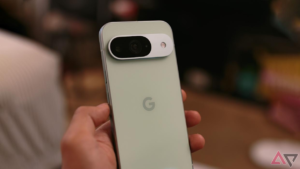
Google Pixelユーザーの皆さん、朗報です!最新のAndroid 16 QPR2アップデートにより、かつて惜しまれつつ消えたあの超便利機能が、タイムパフォーマンスを追求する現代のニーズに応える形で、劇的な復活を遂げました。それは、「画面オフ時の指紋認証ロック解除」機能です。
この機能の復活は、単なる「便利」の枠を超え、私たちのデジタルライフにおける小さなストレスを根本から解消してくれる可能性を秘めています。この記事では、この復活劇の詳細と、あなたのPixelスマートフォンでこの爆速体験を手に入れるための具体的な設定方法を、徹底的に解説します。
Source:Google
記事の内容を音声で聞きたい方はこちら↓


 ポチップ
ポチップ
💡なぜ「画面オフ指紋認証」の復活はユーザーにとって朗報なのか?
通常、私たちはPixelスマートフォンを指紋でロック解除する際、まず画面を起動させるという手順を踏んでいます。これは、電源ボタンを押す、または画面をタップする、といった動作です。たったワンアクションかもしれませんが、一日に数十回、数百回と繰り返すこの動作は、積もり積もって私たちの貴重な時間を少しずつ奪っています。
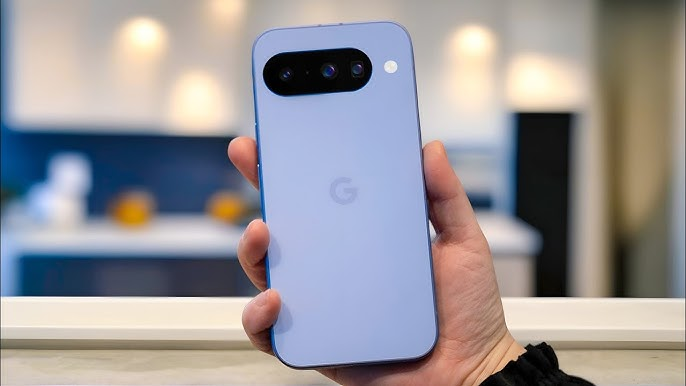
ここで、「画面オフ指紋認証」が果たす役割を考えてみましょう。
- 従来のプロセス:
- 画面を起動する(タップまたはボタン操作)。
- 指紋リーダーに指を置く。
- ロック解除。
- 新機能のプロセス(復活後):
- (画面がオフの状態から)指紋リーダーに指を置く。
- ロック解除。
この新プロセスでは、「画面を起動する」という手順が完全に省略されます。まるで、あなたの指がデバイスの存在を感知した瞬間に、電源が入ると同時にロック解除まで完了するような感覚です。
このわずかな時間の短縮は、一見些細な変化に見えますが、日常生活の中でスマホを使用する頻度を考えると、その累積的なタイパ向上効果は非常に大きいと言えます。特に、ポケットから取り出す動作と指紋認証を同時に行えるようになるため、操作のシームレスさが劇的に向上します。
🌊Android 16 QPR2は史上最大のアップデートがもたらす「変化の知覚」
この機能が復活した背景には、Googleが配信を開始したAndroid 16 QPR2という、同社OSにとってこれまでで最大のアップデートがあります。このアップデートは、単なるバグ修正やマイナーチェンジに留まらない、OS全体にわたる大規模な機能改善を含んでいます。
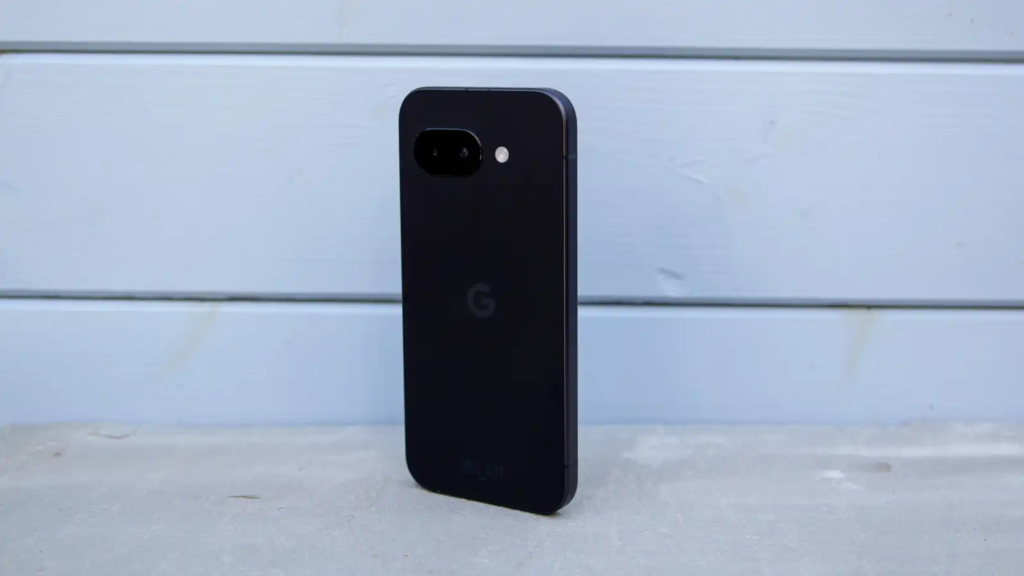
QPR2では、他にもPixel 10以前のモデルのユーザーにとって非常に有用な機能が多数導入されています。例えば、
- ダークモード非対応アプリへの対応拡張
これまで目に優しくなかった一部のアプリも、強制的にダークテーマが適用可能になり、夜間の使用がより快適になります。 - 長文通知のAIによる要約表示
忙しい現代人にとって、通知の内容を瞬時に把握できるこの機能は、情報の取捨選択の時間を大幅に削減します。 - アプリアイコンのカスタマイズ
ホーム画面のカスタマイズ性が向上し、より自分好みのUIを構築できるようになりました。
これらのアップデートの中でも、「画面オフ指紋認証」の復活は、ユーザーの操作体験の質に最も直接的に影響を与える機能の一つです。かつてベータ版で一度導入され、その後削除されたという経緯があるため、「まさか復活するとは!」という驚きの内容です。
今回のアップデートに対する注目度をさらに高めています。Googleがユーザーの声を聞き入れ、使い勝手を最優先に再導入したという事実は、Pixelエコシステムへの「自己参照性」、すなわちユーザー自身の体験がOS開発に影響を与えているという実感をもたらします。
🔧【Pixel 7以降限定】爆速ロック解除機能の具体的な設定方法
残念ながら、この非常に便利な「画面オフ指紋認証」機能は、アップデート後もデフォルトでは有効になっていません。Pixel 7以降のモデルを使用している方は、以下の手順で手動で設定を有効にする必要があります。この設定を怠ると、せっかくのタイパ機能を享受できませんので、必ずご確認ください。
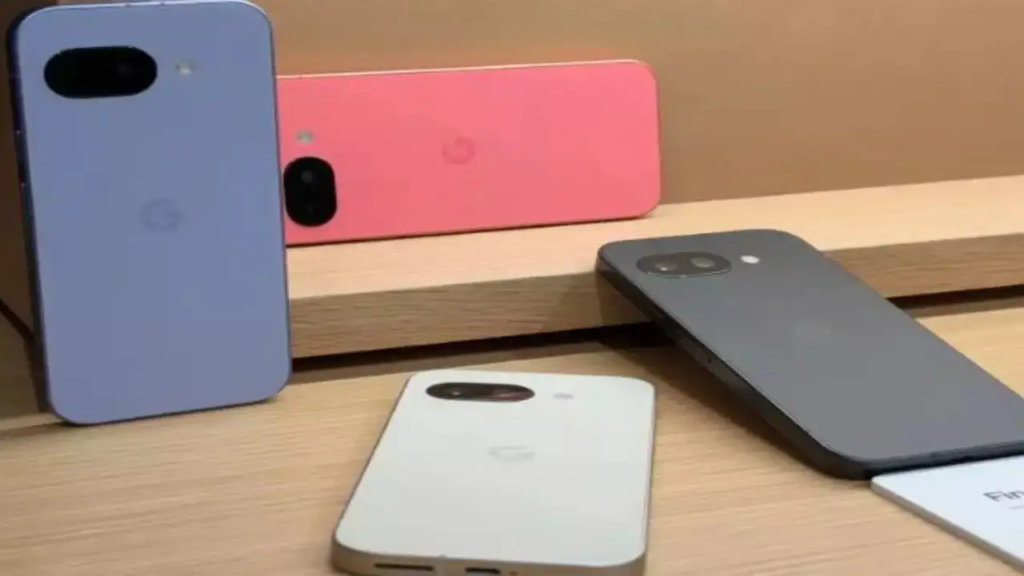
【対応モデル】
- Pixel 7
- Pixel 7 Pro
- Pixel 7a
- Pixel Fold
- Pixel Tablet
- Pixel 8
- Pixel 8 Pro
【設定手順】
- 「設定」アプリを開きます。
- 画面を下にスクロールし、「プライバシーとセキュリティ」をタップします。
- セキュリティの項目にある「デバイスのロック解除」(または「画面ロックと指紋認証」といった名称)を選択します。
- 認証方法のリストから「指紋」をタップします。
- 指紋認証に関する設定画面に遷移したら、「画面オフでロック解除」(または類似の名称)というトグルスイッチを探し、これをオンに切り替えます。
この設定が完了すれば、あなたのPixelスマートフォンは、電源ボタンや画面タップの手間をかけずに、指紋センサーに指を置くだけで即座にロック解除されるようになります。
ポチップ