


Webブラウザのタブ、気づいたら「米粒」みたいになっていませんか?
調べ物をしているとついつい増えていくタブ。気がつけばタイトルすら読めなくなり、どこに何があるのかさっぱりわからない。そんな「タブ迷子」の私たちに、ようやく救いの手が差し伸べられそうです。
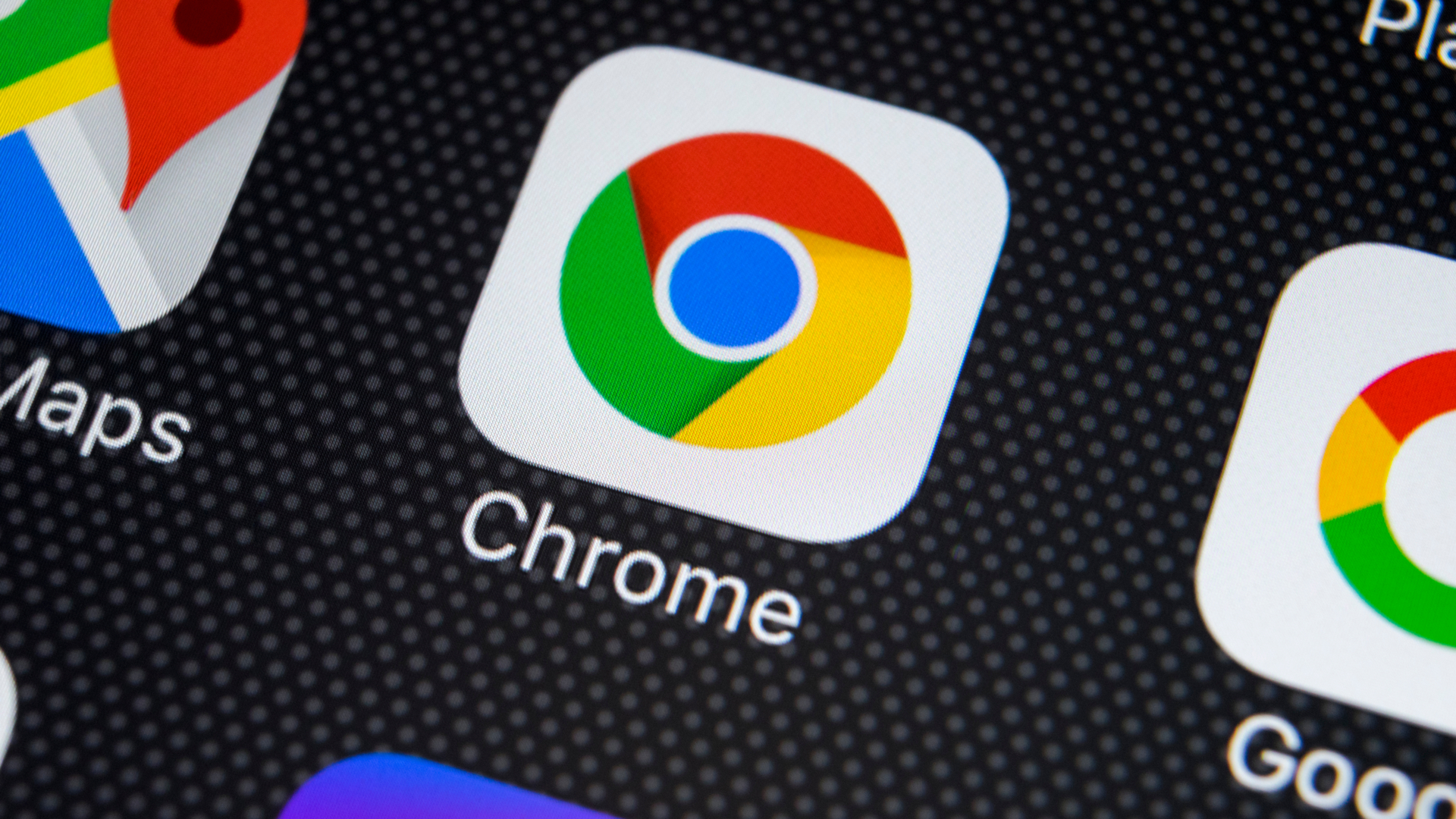
Google Chromeが、ついに「縦型タブ」の導入に本腰を入れ始めたというニュースが飛び込んできました。Microsoft EdgeやVivaldiを使っている友人から「え、まだ横に並べてるの?」とマウントを取られた経験がある方は、さすがに居ないとおもいますが、いや、いる!絶対。
なぜGoogleはここまで頑なに横並びを守ってきたのか、そしてなぜ「今」なのか。Canary版(開発者向けバージョン)でテストが開始されたこの新機能が、私たちのネットサーフィン、いや「タイパ」をどう劇的に変えるのか。実際に試してみた感触と、先行するライバルたちとの違いを、少し斜め上の視点から解説していきます。
Source:AndroidHeadlines
記事の内容を音声で聞きたい方はこちら↓

 ポチップ
ポチップ
Chromeの縦型タブとは?なぜ今話題なのか
そもそも「縦型タブ」とは何か。簡単に言えば、画面の上部に横一列に並んでいたタブを、左側のサイドバーに縦リストとして表示する機能のことです。
「たかが配置が変わるだけでしょ?」
と思うなかれ。これは現代のディスプレイ事情における「革命」なのです。
昔のパソコン画面は正方形に近い形をしていましたが、今はほとんどが横長のワイドモニターです。つまり、縦のスペースは貴重で、横のスペースは余りがち。それなのに、ブラウザの上部にタブバーが鎮座して縦幅を圧迫し、横に広いスペースを活かせていないのがこれまでのChromeでした。
今回のアップデートでは、この無駄を解消し、タブのタイトルをしっかり読める状態で左側にズラッと並べることができるようになります。これこそが、多くのパワーユーザーが待ち望んでいた「画面の最適化」なのです。

設定方法は?Canary版で一足先に体験する手順
現時点では、この機能は一般向けのChromeにはまだ搭載されていません。「Canaryビルド」と呼ばれる、開発中の実験的なバージョンでのみ利用可能です。少し不安定かもしれませんが、どうしても先取りしたい!という方のために、有効化の手順を整理しました。
- Chrome Canaryをインストールする
Googleの公式サイトからCanary版をダウンロードします。 - タブバーを右クリック
ブラウザ上部のタブが並んでいる余白部分を右クリックします。 - メニューを選択
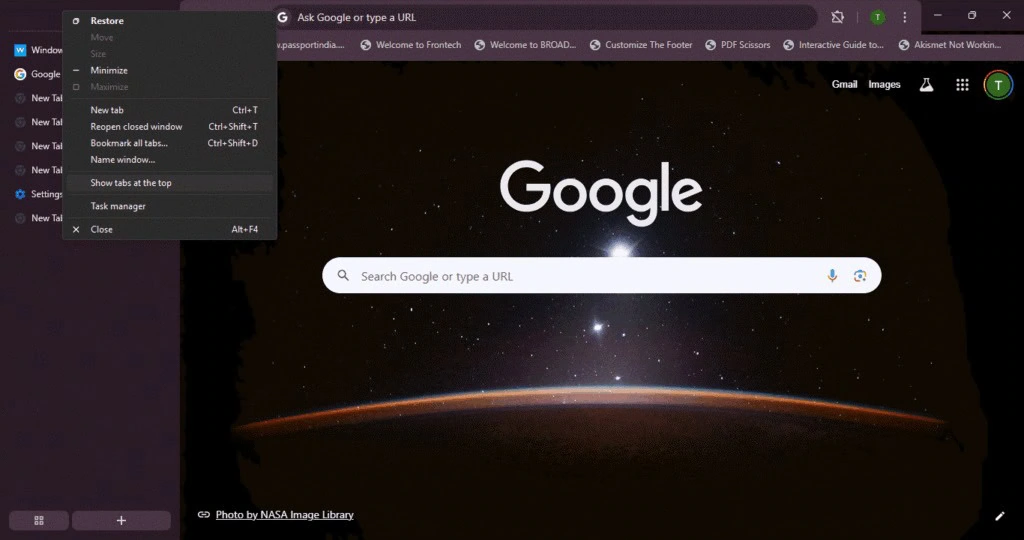
表示されたメニューの中に「タブを横に表示(Show tabs on the side)」といった項目が追加されているはずです。これを選択します。
たったこれだけです。すると、画面左側にサイドバーが出現し、タブが縦に整列します。もし気に入らなければ、サイドバーを右クリックして「タブを上部に表示」を選べば、すぐに元の「米粒地獄」に戻すことができます。
EdgeやVivaldiとの違い!Googleは「後出し」で勝てるのか
ここで避けて通れないのが、「他社ブラウザとの比較」です。正直に言えば、縦型タブ界隈においてChromeは完全に周回遅れです。
- Vivaldi
カスタマイズの鬼。タブを右にも下にも置けるし、二段にもできる。 - Microsoft Edge
Chromeと同じエンジンを使いながら、数年前に縦型タブを標準搭載し、マウスオーバーで展開するなどの洗練された挙動を実現済み。 - Arc
そもそも「タブ」という概念を再発明し、サイドバーをOSのように扱う新世代ブラウザ。
これらと比較して、現在のChrome Canary版の実装は「シンプル」の一言に尽きます。サイドバー上部には検索ボタンと折りたたみボタン、下部には新規タブボタン。機能としては必要最低限です。
しかし、ここがGoogleの恐ろしいところでもあります。彼らは「機能の多さ」ではなく、「圧倒的な速度とシンプルさ」で勝負してくる傾向があります。Edgeのように多機能になりすぎて重くなることを避け、あくまで「いつものChromeの使用感」を崩さずに縦型レイアウトを導入しようとしているフシがあります。
今のところ、Edgeのような「洗練されたアニメーション」やVivaldiのような「変態的なカスタマイズ性」はありません。ですが、タブグループ機能との連携に関しては、Google独自の直感的な操作感が期待できそうです。

実際に使ってみて感じた「脳の疲労度」の変化
実際にこの縦型レイアウトを使ってみると、ある不思議な感覚に襲われます。それは「変化の知覚」です。
これまで私たちは、タブを探すときに「視線を左右に動かす」ことしかしていませんでした。しかし、縦型になると視線は「上下」に動きます。これがスマホのスクロール操作と同じ感覚で、脳への負荷が意外と少ないのです。
さらに、タイトルが隠れないという安心感。横並びだとアイコンだけで判断しなければならなかったのが、縦並びなら記事のタイトルが見えます。これにより、「あれ、あの資料どこだっけ?」とタブをクリックして回る無駄な時間が激減しました。
ただ、課題もあります。Webサイトによっては左側にナビゲーションメニューがあるため、ブラウザのサイドバーとサイトのメニューが喧嘩して、画面左側がごちゃつくのです。このあたりの視覚的なノイズをどう処理するかが、正式リリースまでの課題と言えるでしょう。
私たちは「横並びの呪い」から解放されるのか
長年Chromeを使っていると、あの横に並ぶタブが「Webブラウジングの当たり前の姿」だと思い込んでいました。しかし、今回の縦型タブ導入の動きは、それが単なる思い込みであり、技術的な制約による過去の遺物だったことを気づかせてくれます。
Googleがようやく重い腰を上げたことで、Webデザイン全体のトレンドが変わる可能性すらあります。これまでは上部にヘッダーを置くのが定石でしたが、ブラウザのUIが左側に寄ることで、Webサイト自体もより自由なレイアウトが増えるかもしれません。
まだCanary版でのテスト段階ですが、正式版に来る日はそう遠くないでしょう。その時、あなたのブラウザ体験は「情報の洪水」から「整理された書庫」へと変わるはずです。とりあえず今は、タブを100個開いてフリーズする日常を楽しみつつ、その到来を待つとしましょう。
もしあなたが今すぐ「タブ整理の快感」を味わいたいなら、Edgeを試してみるのも一つの手です。
 ポチップ
ポチップ